はじめに
Understand 7.2から生成AI機能が本格的に追加されました。Understand上で簡単な設定をおこなうだけでAI機能(AI Overview、AIチャット機能)を使用することができるようになりました。これらの生成AI機能を使用するためにはAIサーバーへの接続が必要ですが、UnderstandはOllamaやLM Studio、GPTなどのSaaS系モデルとの接続方法を標準で用意しています。
一方で、Understandには独自のAIサーバーである「Understand AIサーバー(undaiserver.exe)」が同梱されており、別途AIサーバーを用意せずに生成AI機能を使用することもできます。
Understand AIサーバー
Understand AIサーバー(undaiserver.exe)とは、Understandに同梱されている独自のAIサーバーのことです。通常、生成AI機能を使用する際にローカルで起動しますが、すでに起動している別のUnderstand AIサーバーへ接続することも可能です。
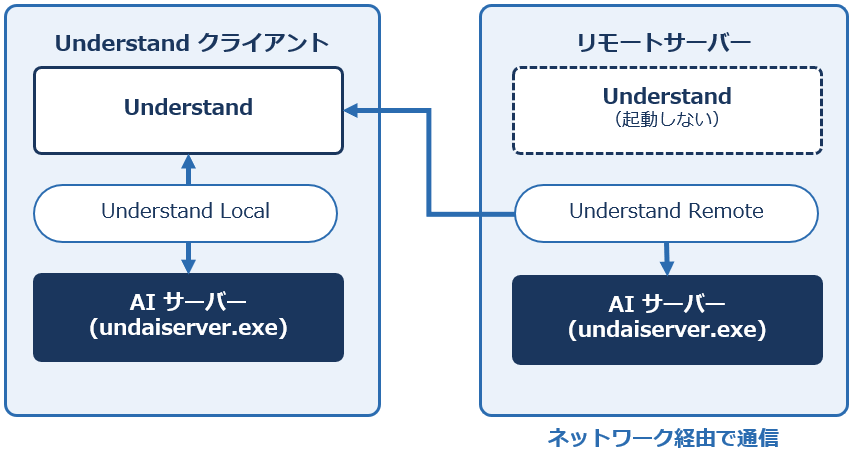
Understand Local:ローカルで生成AI機能使用時に自動的に起動し、接続します。
Understand Remote:別マシンで起動しているundaisereverへ接続します。
※undaisereverのみ起動時にはUnderstandのライセンスは不要です。
今回は、Understand Remoteの設定方法をご紹介します。
Understand Remoteの設定方法
Understand Remoteでは、別マシンであらかじめAIサーバーを起動しておく必要があります。その設定方法と、クライアントからの接続方法を記載します。
サーバー側の設定
AIサーバー側の設定手順は以下の通りです。
1,Understandのインストール
まずはUnderstandインストーラーからUnderstandをインストールします。
2,環境変数の設定
AIサーバーとしての動作を決める環境変数を設定します。ここでは、接続先をローカルLLMに設定した例を示します。
set UNDAI_LLM_PROVIDER=llama-cpp
set UNDAI_LLAMA_MODEL_PATH=C:\Users\<ユーザー名>\AppData\Roaming\SciTools\models\Qwen3-1.7B-Q4_K_M.gguf
set UNDAI_LOG_LEVEL=INFO
set UNDAI_SERVER_HOST=0.0.0.0
set UNDAI_SERVER_PORT=56767
※UNDAI_SERVER_HOSTはどのIPアドレスからの接続を受け付けるかの設定です。通常は0.0.0.0(全てのアドレス)などに設定し、ファイアウォール側で制御する方法を推奨します。
詳細はヘルプコマンドで確認することができます。
./undaiserver -hクライアント側の設定
生成AI機能を使用するためには、以下のように設定が必要です。
1,Understandのメニューから[ツール]-[オプション]-[データ]にて[AIの有効化]にチェックをいれます。
2,プロバイダー選択の横にある[…]ボタンから、プロバイダー「Understand Remote」を選択します。
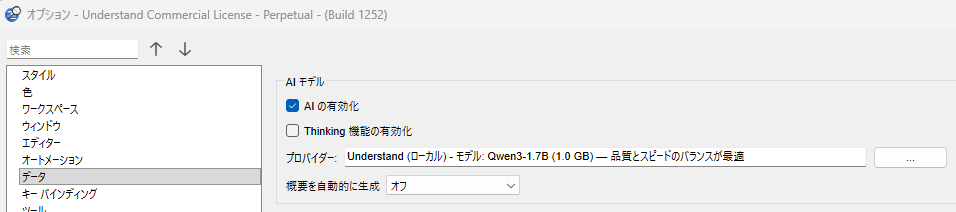
AI設定画面
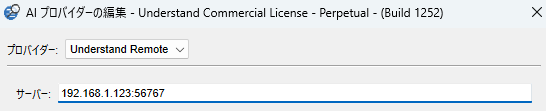
AIプロバイダーの選択
「サーバー」には、AIサーバーのIPアドレスとポート番号を記載します。
実行方法
実行は、undaiserver.exeを起動するだけです。実運用では、タスクスケジューラーなどを使って自動起動させることをおすすめします。
・コマンドラインを起動し、以下のコマンドを実行します。
./undaiserver 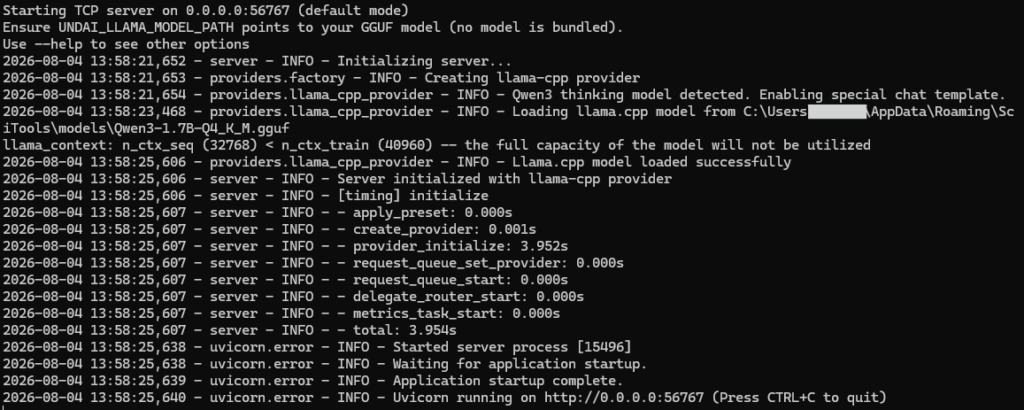
待ち受け状態になります。
・Understand上でAI Overviewを実行します。
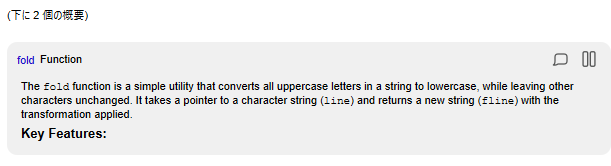
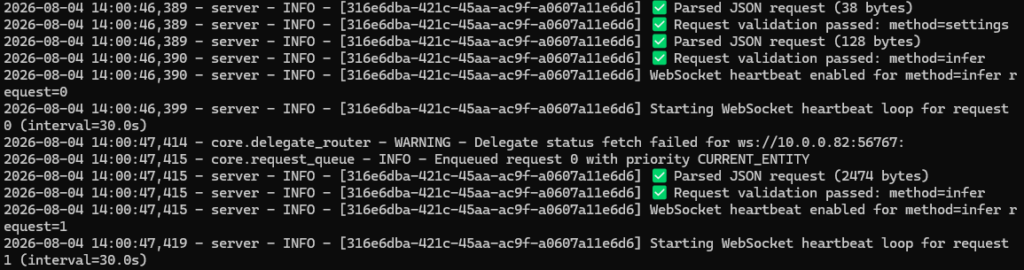
正常に動作することが確認できました。AIサーバー側のコマンドラインにはログが出力され、動作していることが分かります。
おわりに
いかがでしたでしょうか?Understand AIサーバーは設定が簡単で、別のツールを導入する必要がないため、容易に試すことができます。また、別の高性能マシンにAIサーバーを設置することで、Understandクライアント側を快適に保つことができます。
今回はUnderstand AIサーバーについて記載しましたが、SaaS系LLMのAPI Keyをお持ちの場合は、そちらに接続することも可能です。用途や環境に合わせて、最適な方法で生成AI機能を使用してください。