はじめに
いつも弊社Understandブログをご購読いただきありがとうございます。
今回は、弊社エンジニアがお客様先や弊社テクニカルサポートにおいて、よくご質問をいただく内容について、その回答を記事にしていきたいと思います。
本記事は前回の記事の続きとなります。前回の記事はこちらをご確認ください。
Understandプロジェクト比較の2つの方法のうち、今回は「Gitリポジトリを使用した比較」の方法をご案内したいと思います。
本シリーズ目次
第1回:Understandでプロジェクト比較をおこなうメリット
第3回:2つのソースコードを使用した比較(Git以外でも利用可)
Gitリポジトリの配置
今回使用するGitリポジトリは以下となります。お試しいただく場合、以下のgit cloneコマンドを参考にあらかじめご準備ください。
プロジェクト:cgit(オープンソース)
リポジトリ:https://git.zx2c4.com/cgit
git cloneコマンド:git clone https://git.zx2c4.com/cgit .
今回使用するGitリポジトリは以下にあるものとします。
C:\work\cgit
すなわち、ローカルリポジトリの.gitディレクトリは以下にあるものとします。
C:\work\cgit\.git
また、説明の都合上、ローカルにはHEADのコードがチェックアウトされているとしています。
実施手順(Gitリポジトリを使用した比較)
- Understandで新規プロジェクトを作成し、”C:\work\cgit”にあるソースコードを解析します。
※対象ソースコードがカレントディレクトリかカレントの子ディレクトリにある状態でプロジェクトを作成します。 - 解析した結果、以下のフォルダー構成になります。なお、この構成でプロジェクトを作成した場合、Understandはgitリポジトリを自動で認識します。
C:\work\cgit
├─ .git
├─ head.und
├─ cgit.c
├─(省略)
└─ cgit.h - Understand GUIより[比較]-[プロジェクトの比較]を選び、[プロジェクトの比較]ダイアログを開きます。
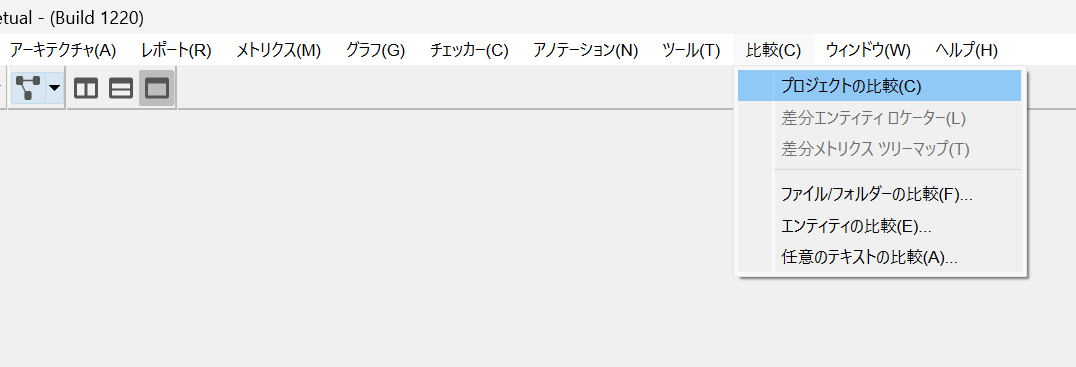
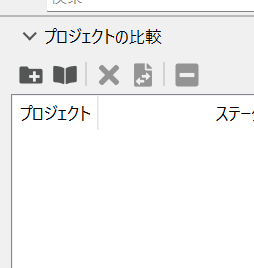
- [プロジェクトの比較]ダイアログの[+]アイコンを押します。(マウスオーバーすると「Gitリビジョンから新規に比較データベースを作成」と表示されるアイコンです。)
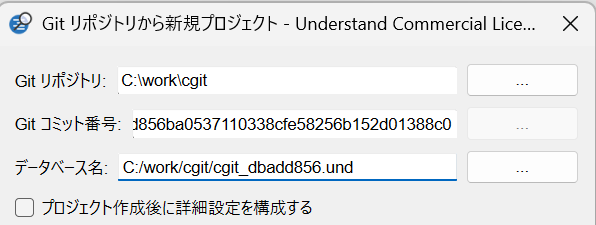
- 表示された「Gitリポジトリから新規プロジェクト」ダイアログでは、既に[Gitリポジトリ]欄はデフォルト値(手順2で自動で認識したGitリポジトリの親ディレクトリ)が入力がされています。
Gitコミット番号欄は[…]を押すことで選択できます。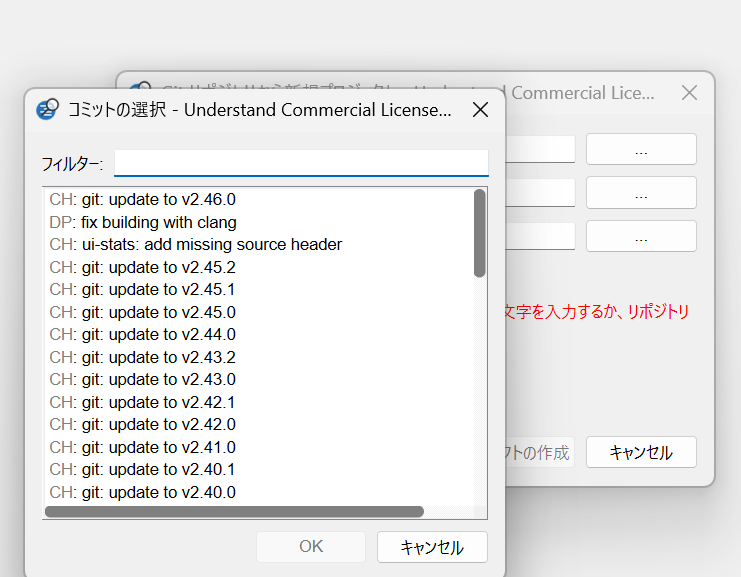
- コミットを選択すると、下記の状態になるので、[プロジェクトの作成]を押すと、比較先プロジェクトが作成されます。
- 上記操作を異なるコミットに対して複数回おこなうこともできます。
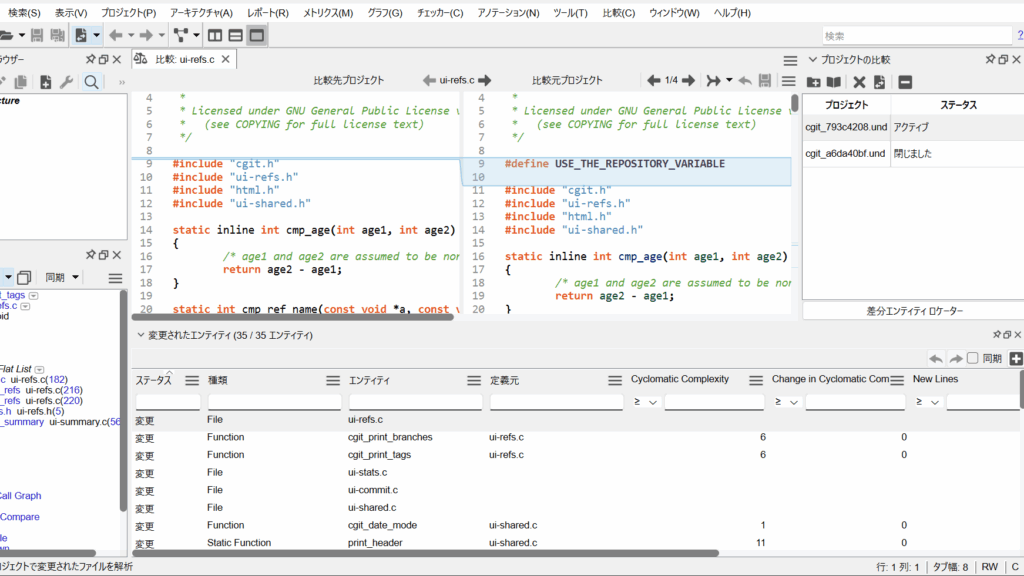
以下のようにステータスが[アクティブ]となっている場合、比較先プロジェクトとしてアクティブ(=プロジェクトが選択されて開かれている)であることを表しています。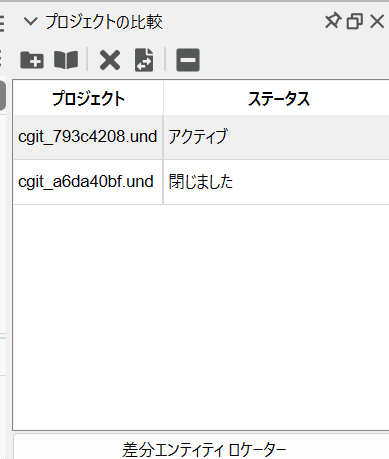
この状態で[差分エンティティロケーター]を押すと、[差分エンティティロケーター]を開くことができます。
以上の手順によりプロジェクトの比較機能を利用することができるようになります。
終わりに
今回はここまでとなります。
次回はGit以外でも使える方法として、2つのソースコードを使用した比較プロジェクトの設定方法について、説明していきたいと思います。